

In diesem Artikel sehen Sie die Projektverwaltung für die Baufaktura App.
Sie sehen eine Liste der bereits vorhandenen Projekte und die Funktionen, die Ihnen zur Verfügung stehen, wie das Erstellen und Löschen von Projekten. Sie erfahren, wie Sie Projekte drucken und die Details zu komplexeren Projekten einsehen können. Bitte beachten Sie, dass einige Informationen nur für Kunden mit dem Zusatzmodul Nachkalkulation zugänglich sind. Ich lade Sie ein, ein neues Projekt anzulegen und die entsprechenden Angaben zu vergeben.
Projektverwaltung in der Baufaktura App
Schritt-für-Schritt Anleitung
INHALTSVERZEICHNIS
1. Zugriff auf die Projektverwaltung
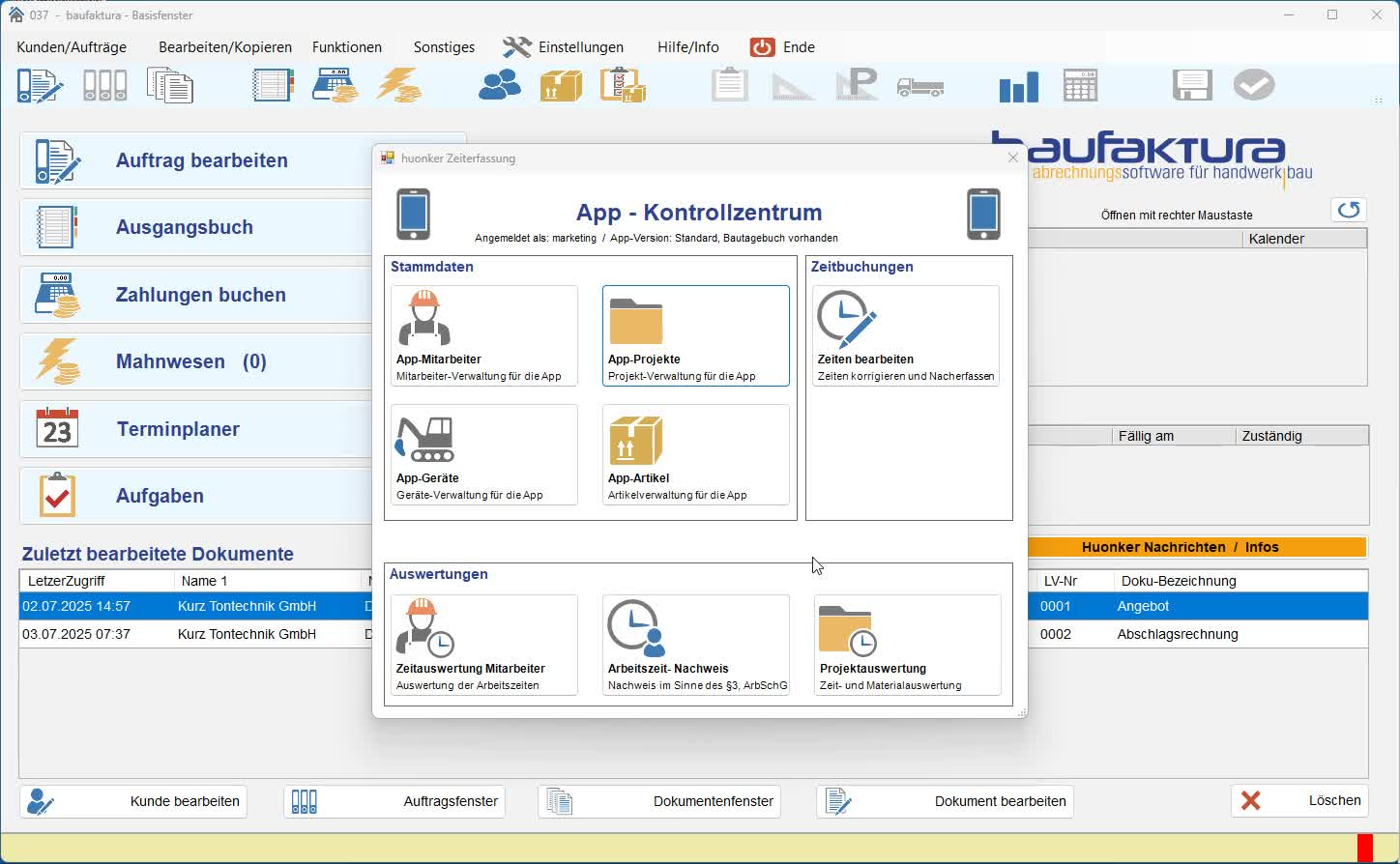
- Öffnen Sie das Kontrollzentrum der Baufaktura App.
- Navigieren Sie zu „App“ und dann zu „Projekte“.
- Überprüfen Sie die Liste der bereits vorhandenen Projekte.
2. Nutzung der Menüleiste
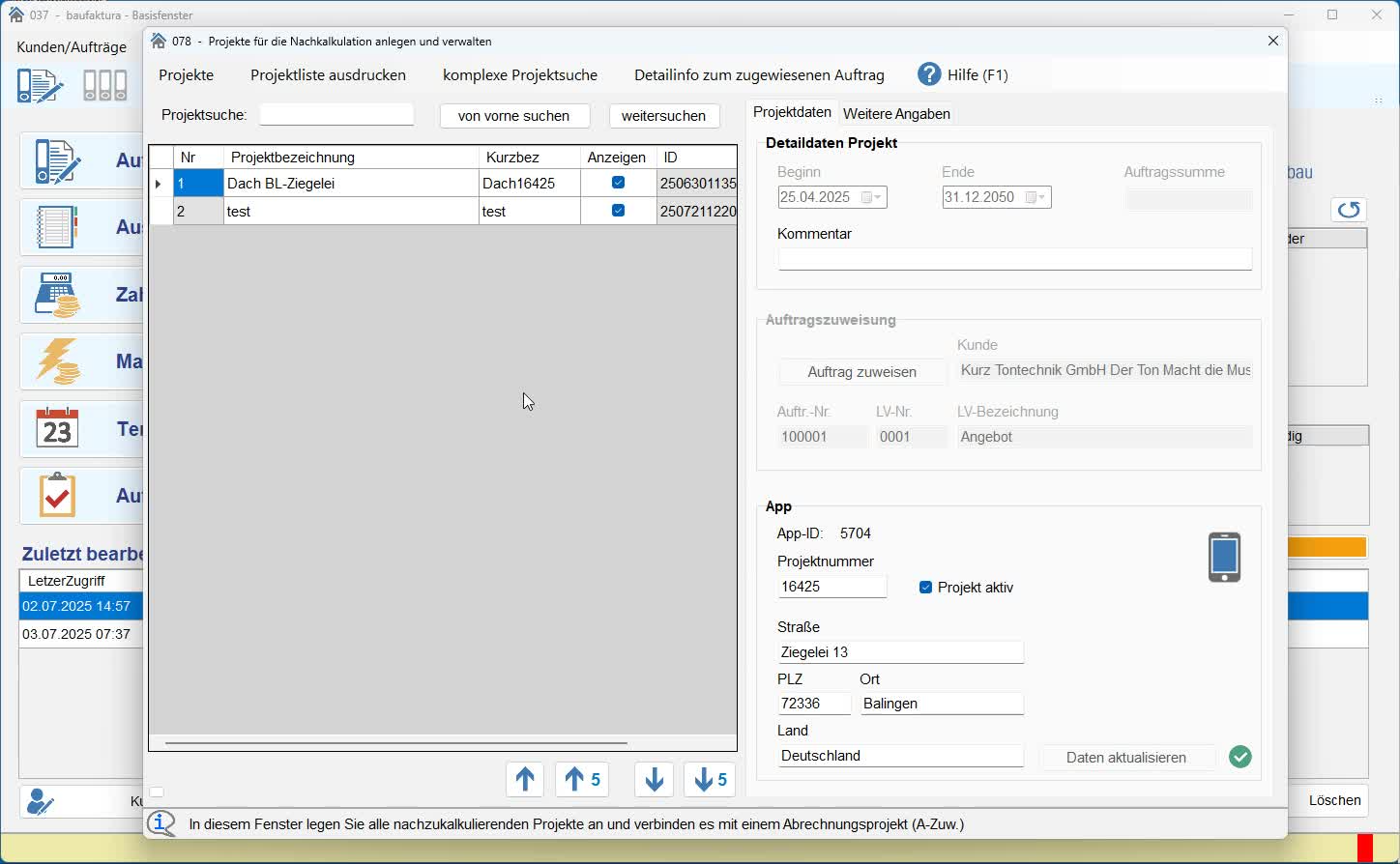
- Verwenden Sie die Menüleiste, um:
- Ein neues Projekt zu erstellen.
- Ein bestehendes Projekt zu löschen (beachten Sie die Hinweise dazu).
3. Projekte drucken

- Wählen Sie die Option, um markierte Projekte oder alle Projekte auszudrucken.
4. Projektdetails anzeigen
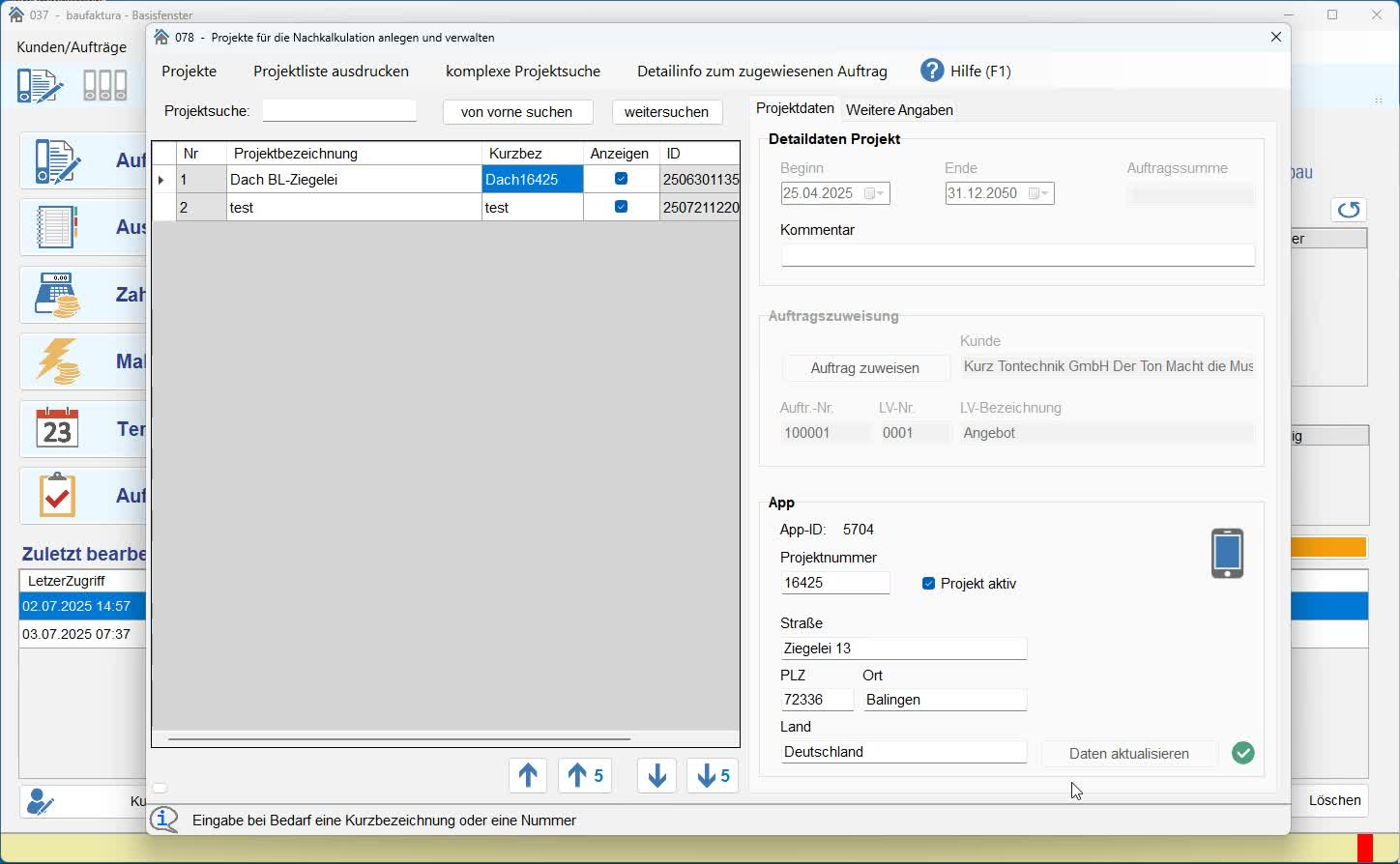
- Klicken Sie auf ein Projekt, um die Details anzuzeigen.
- Beachten Sie, dass einige Informationen ausgegraut sind und nur für Kunden mit dem Nachkalkulationsmodul zugänglich sind.
5. Neues Projekt anlegen
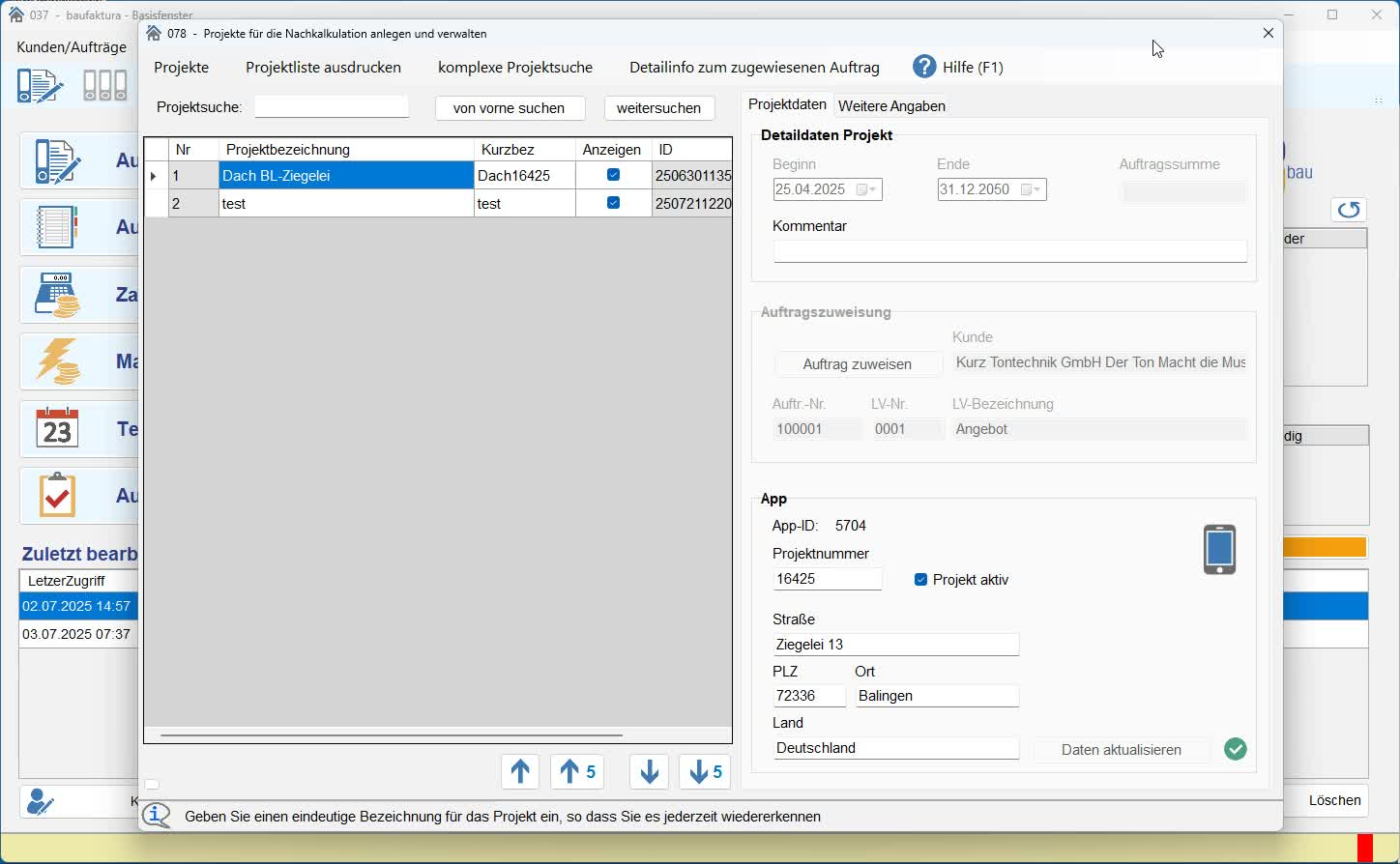
- Klicken Sie auf „Neues Projekt anlegen“.
- Geben Sie die erforderlichen Angaben ein, um das Projekt später wiederzufinden.
6. Projekt in der App anlegen
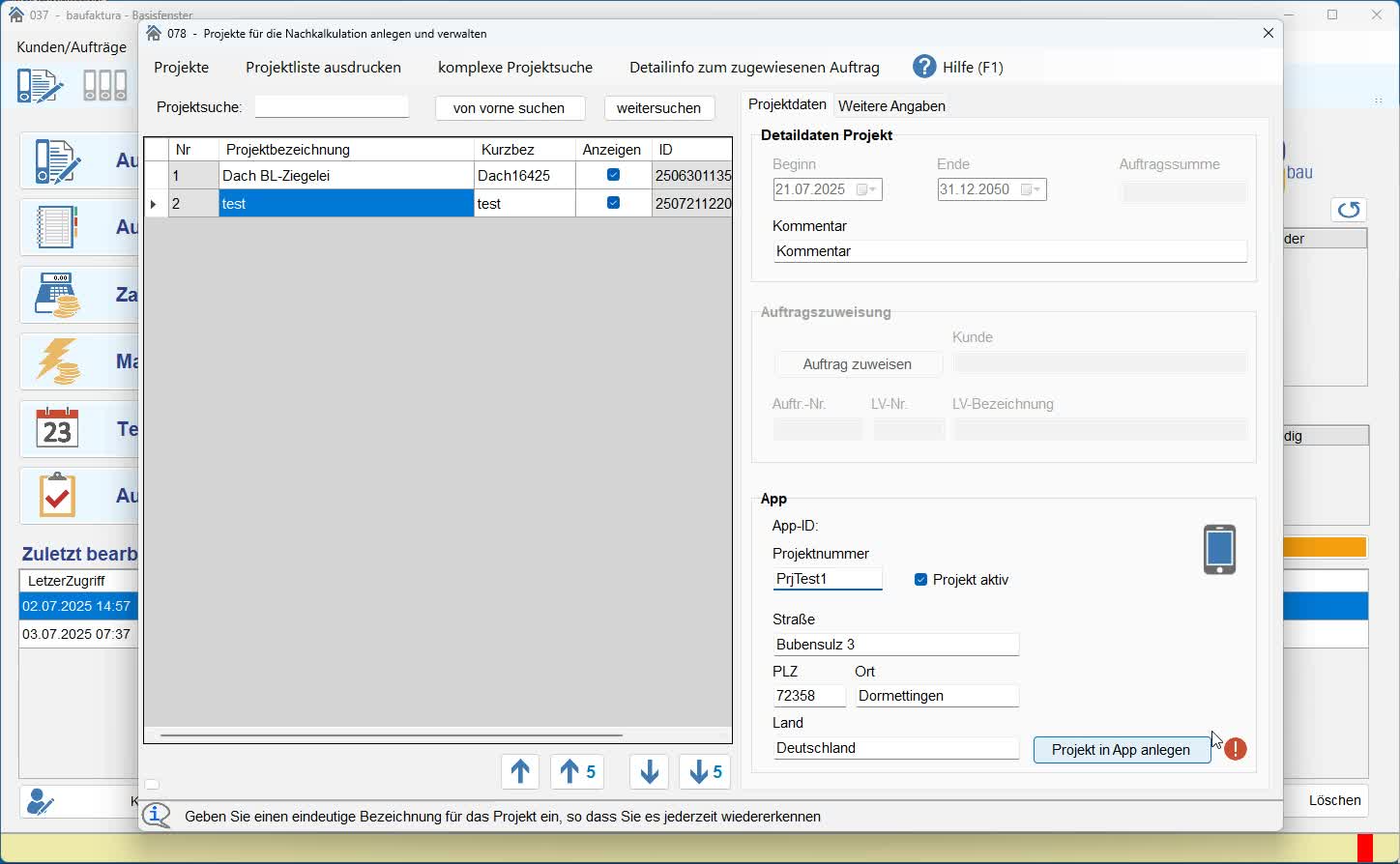
- Verwenden Sie die Schaltfläche, um das Projekt in der App anzulegen.
- Gewähren Sie den Zugriff auf das neu erstellte Projekt.
7. Bestätigung des Vorgangs
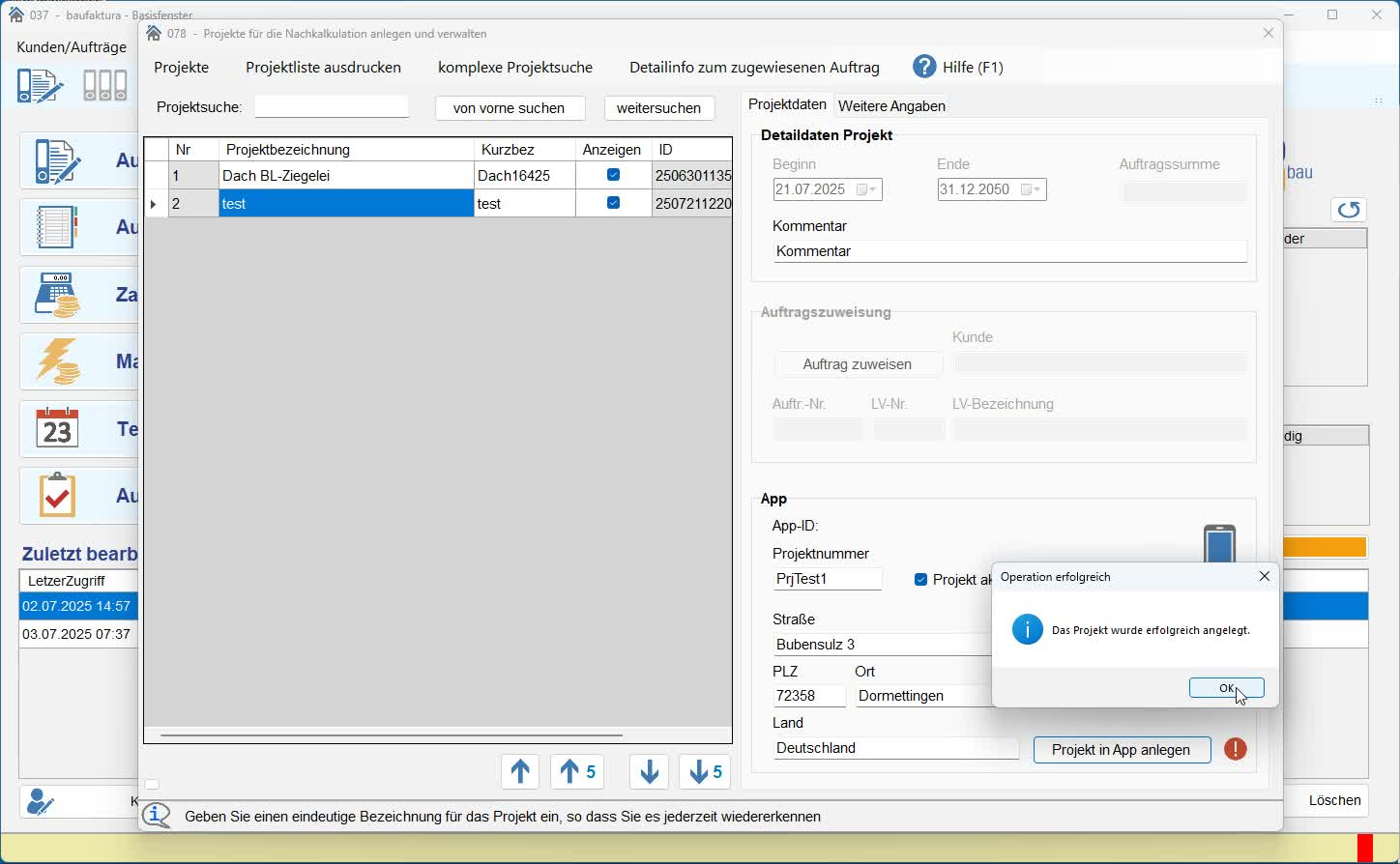
- Warten Sie auf die Bestätigung, dass der Vorgang abgeschlossen ist.
8. Nachkalkulation beachten
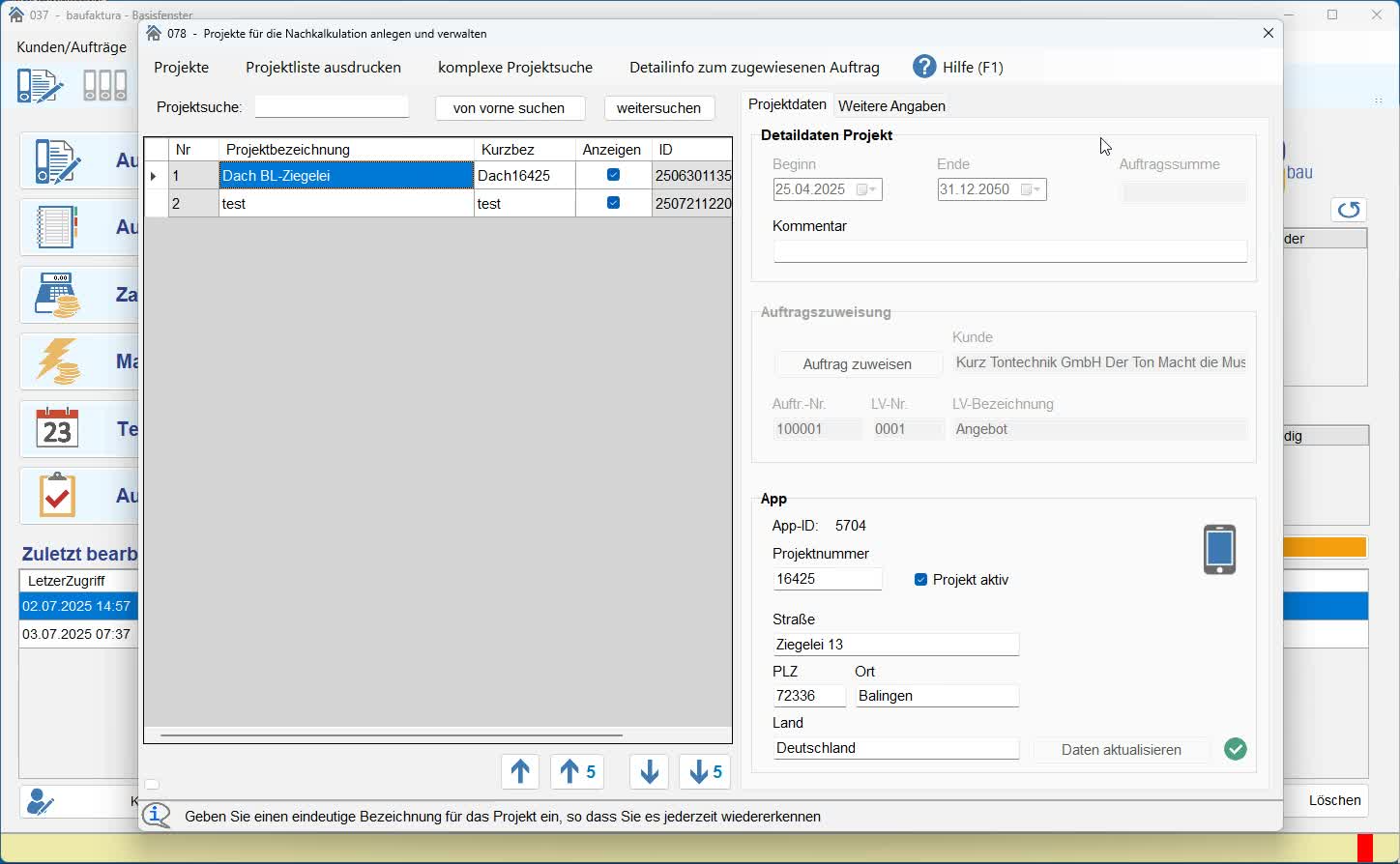
- Beachten Sie, dass das Beispielprojekt über die Nachkalkulation erfasst wurde.
- Informationen zum verknüpften Auftrag sind ebenfalls verfügbar.
Wichtige Hinweise
Stellen Sie sicher, dass Sie die Hinweise zur Projektlöschung beachten, um versehentliche Löschungen zu vermeiden.
Nur autorisierte Benutzer sollten Änderungen an Projekten vornehmen.
Tipps
Nutzen Sie die Druckfunktion, um eine Übersicht über mehrere Projekte zu erhalten. Halten Sie alle erforderlichen Informationen bereit, bevor Sie ein neues Projekt anlegen, um den Prozess zu beschleunigen.