

In diesem Video möchte wir Ihnen die verschiedenen Arten der Zeitbuchungen vorstellen, die Sie nutzen können.
Bei der manuellen Zeiterfassung haben Sie die volle Kontrolle über die Details Ihres Arbeitstags, einschließlich der Auswahl der Tätigkeit, Standortangaben und Notizen.
Sie erfahren auch, wie Sie Materialien und Geräte erfassen können, sowie die drei unterschiedlichen Zeittypen, die zur Verfügung stehen.
Nutzen Sie die Diktierfunktion auf Ihrem Smartphone, um die Erfassung Ihrer Informationen zu beschleunigen. Ich bitte Sie, die vorgestellten Funktionen auszuprobieren und mir Ihr Feedback zu geben.
Schritt-für-Schritt Anleitung
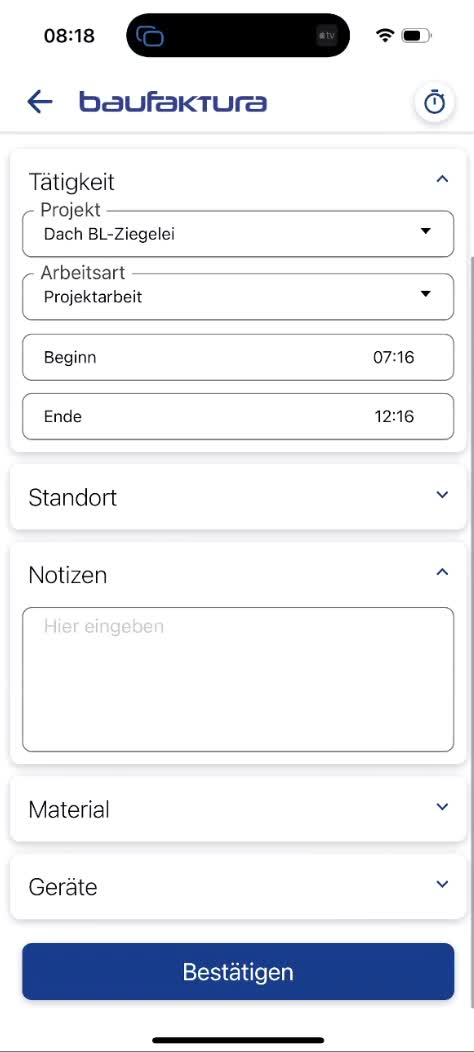
1. Auswahl der Tätigkeit und Standortangaben
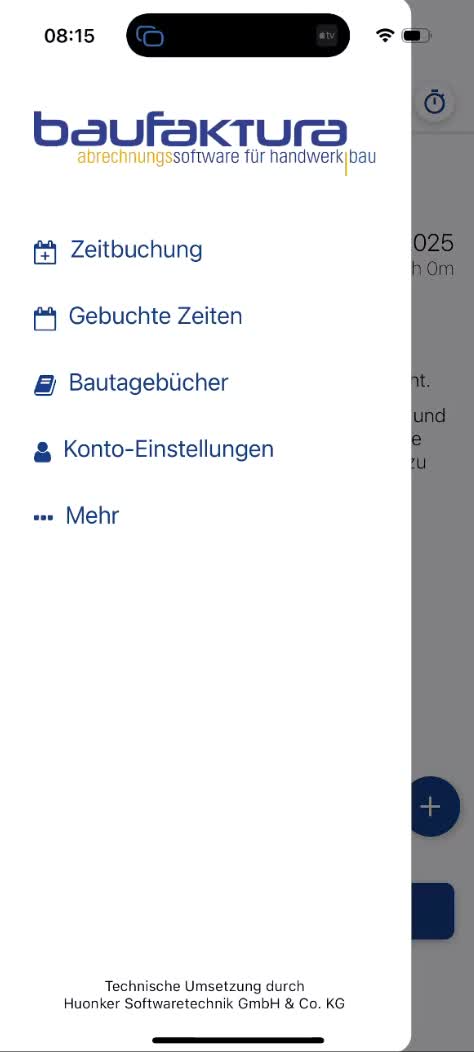
- Beginnen Sie mit der Auswahl der Tätigkeit, die Sie erfassen möchten.
- Geben Sie die entsprechenden Standortangaben ein.
- Fügen Sie Notizen hinzu, falls erforderlich.
2. Zugriff auf Projekte im Baufaktura-Kontrollzentrum
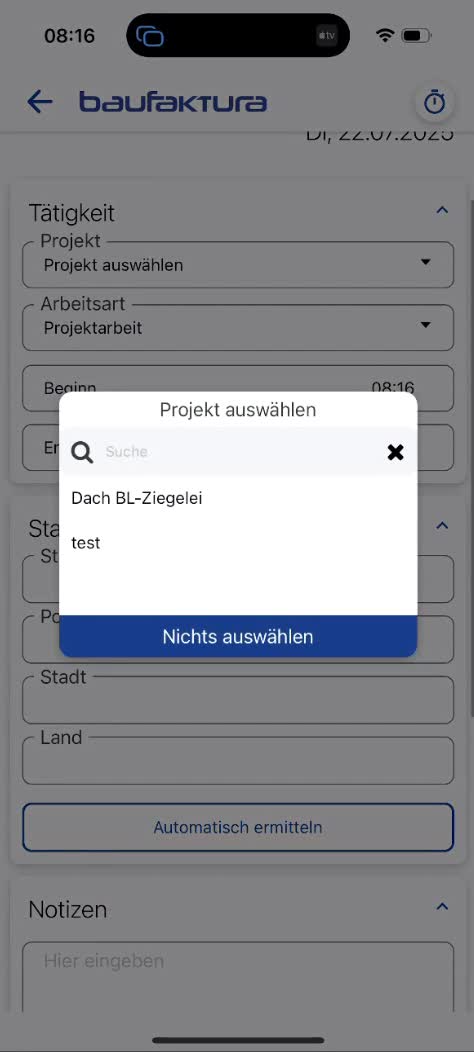
- Überprüfen Sie alle Projekte, die im Baufaktura-Kontrollzentrum vorbereitet wurden.
3. Auswahl des Zeittyps
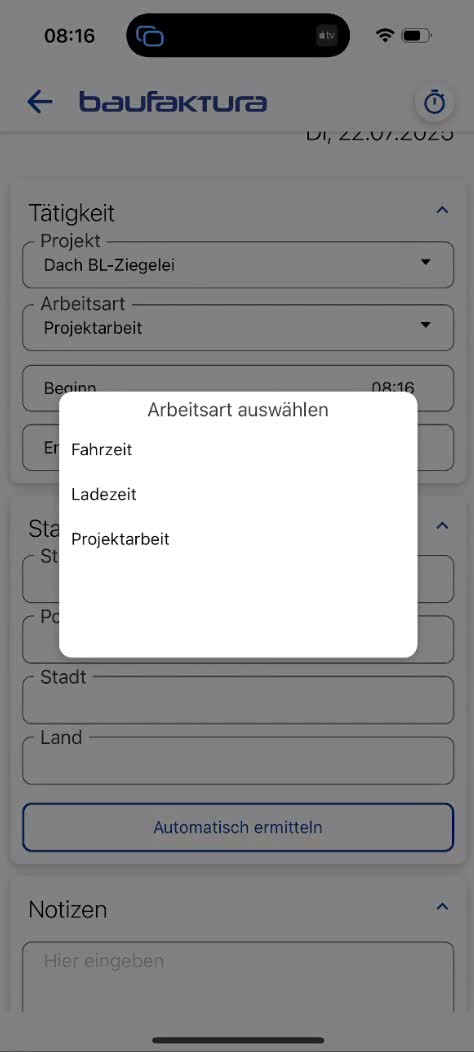
- Wählen Sie den entsprechenden Zeittyp aus:
- Fahrzeit
- Projektarbeit
4. Eingabe der Uhrzeiten

- Geben Sie die Uhrzeiten ein, die Sie erfassen möchten.
5. Material- und Gerätezugriff
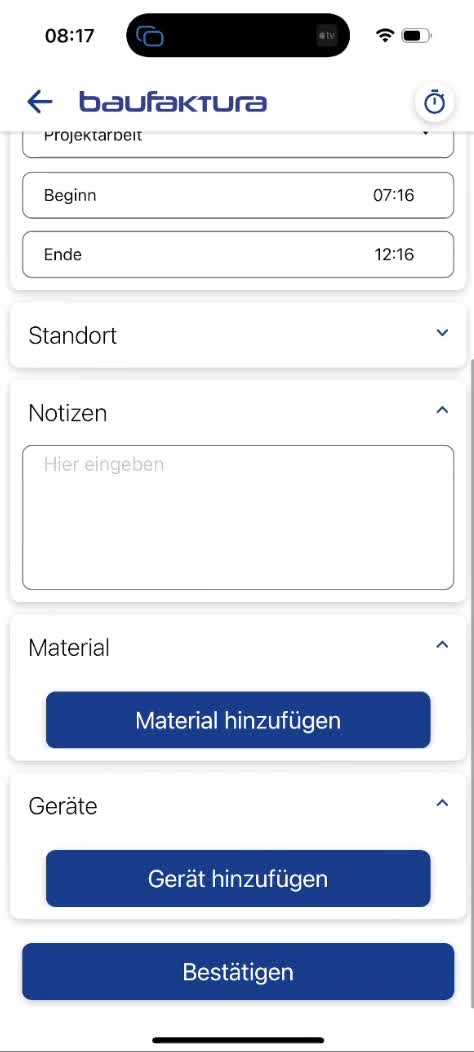
- Stellen Sie sicher, dass Sie Zugriff auf die benötigten Materialien und Geräte haben.
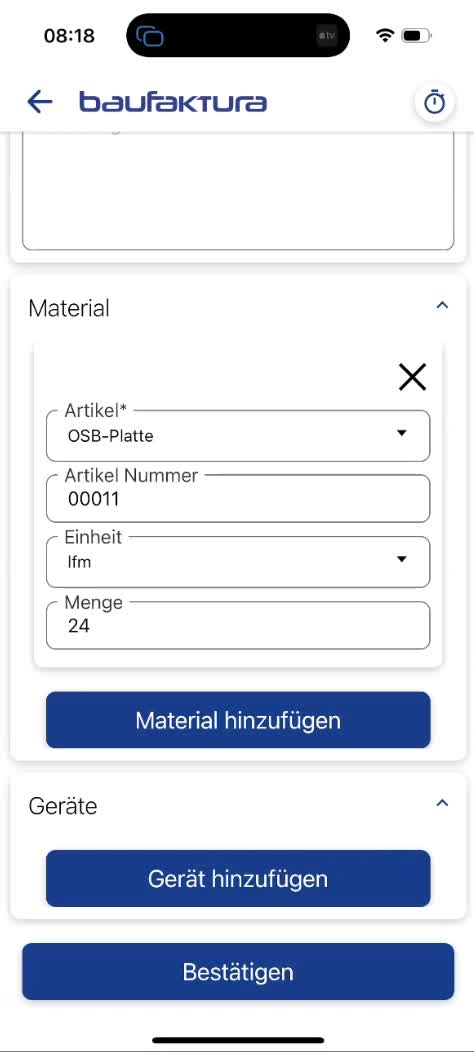
6. Verbrauchsartikel und Grundeinstellungen
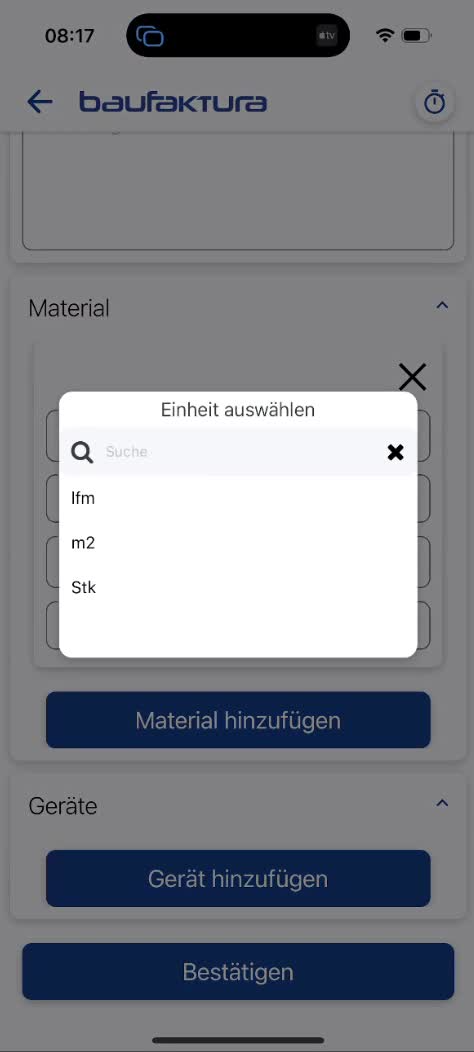
- Wählen Sie die Einheit für Verbrauchsartikel aus (z.B. Quadratmeter oder laufende Meter).
- Überprüfen Sie die Grundeinstellungen in der Artikelstamm-Datenbank.
7. Eingabe der Betriebsstunden für Geräte
- Geben Sie die Betriebsstunden für Geräte an (z.B. Dampfstrahler für zwei Stunden).
8. Nutzung der Diktierfunktion
- Nutzen Sie die Diktierfunktion auf Ihrem Smartphone, um Informationen schneller zu erfassen.
9. Abschluss der Zeiterfassung

- Überprüfen Sie alle eingegebenen Informationen und bestätigen Sie den Eintrag.
Wichtiges
Stellen Sie sicher, dass alle Informationen korrekt sind, bevor Sie den Eintrag bestätigen.
Achten Sie darauf, dass Ihr Smartphone richtig konfiguriert ist, um mehrsprachige Informationen aufzunehmen.
Tipps
Verwenden Sie die Diktierfunktion, um die Eingabezeit zu verkürzen.
Halten Sie alle benötigten Informationen bereit, bevor Sie mit der Zeiterfassung beginnen.